
Educational Blog – Ciro Sannino

Creare il proprio surrogato – Video

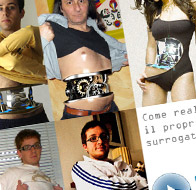
Con questo VIDEO spiego in breve quale approccio ho seguito per realizzare il mio surrogato (vedi immagine).

Alcune conoscenze richieste, come ricordo nel video, sono:

  • Maschere di contrasto (video: farsi belli per facebook)
  • Ambient occlusion (iscriviti a 3d blog, in alto e ricevi subito il video!)

Se gli argomenti citati vi sfuggono potete subito capirci qualcosa dando un’occhiata ai video collegati, che indico accanto. Grazie di cuore a chi mi ha inviato le immagini e buona visione a tutti:  VIDEO :-)

Guarda il video sopra:  come ho realizzato il mio surrogato


Aggiungi un Commento - 6 inseriti

Allineare una foto da varie altezze – parte II

E’ stato davvero un piacere scoprire come il video tutorial della volta scorsa ( Allineare facilmente foto e 3D ) abbia risolto uno degli incubi più ricorrenti, tra chi cerca di fare fotoinserimenti.

Avevo però fissato un vincolo, che con il video di oggi intendo violare: la foto doveva essere scattata ad altezza uomo.

E se la foto fosse scattata da una gradinata, da un balcone, da una scalinata di Trafalgar square? Come posso allineare un foto senza conoscere quest’altezza?

Vediamo inseme come la si può ricavare!
Video tutorial: Allineamento foto / 3d – Parte II
ATTENZIONE:
E’ fondamentale aver seguito la prima parte

Riassunto step da seguire:

  • Tracciare le linee di fuga
  • Individuare l’orizzonte
  • Trovare un riferimento per ricavare la distanza dell’orizonte dal suolo
  • Proseguire come il 1° video tutorial: allineamento 3d

Aggiungi un Commento - 7 inseriti

Allineare facilmente foto e 3D

Problema: Avete degli oggetti in 3d e una foto da usare come sfondo.

Volete che gli oggetti 3d della vostra scena combacino perfettamente con la prospettiva della foto? Eccovi un breve, semplice ed efficace videotutorial in cui vi suggerisco un paio di accorgimenti che in alcuni casi posso bastare.

Eviterete così di impazzire con centianaia di improbabili e casuali tentativi di allineamento ( = camera matching).

Anche se siete espertissimi di strumenti per il camera matching, vi consiglio di perdere 5min per capire insieme il nocciolo del problema: cosa fa l’allineamento perfetto?

Basta conoscere un paio di accorgimenti e – soprattutto con foto “architettoniche” – l’allineamento sarà un gioco da ragazzi! Guarda il VIDEO!

Riassunto degli step da seguire:

  1. Piazzare una camera in scena ad altezza uomo
    (Spesso le foto sono scattate ad altezza uomo)
  2. Creare un grande PLANE per aiutarci con l’allineamento
  3. Attivare l’opzione SHOW HORIZON della Camera
  4. Impostare la lente (spesso sono 35mm oppure 50mm, come la mia)
  5. portare l’orizzonte della camera di max all’atezza di una qualunque persona fotografata
  6. Muovere il target della camera a destra e sinistra fino a trovare l’allineamento perfetto. (Questo si può fare ad occhio!)

Nota: Quanto esposto vale per le foto e non per le animazioni in cui la camera si muove.


Aggiungi un Commento - 26 inseriti

Immagine su delle monete a cascata!

reactor 3d

Qualche settimana fa sono stato al cinema per vedere il film “Il curioso caso di Benjamin Button“.

Chi è stato al cinema a vederlo – e allo stesso tempo non resta indifferente a certe trovate in computer grafica – avrà notato il bellissimo effetto che si vede proprio ad inizio film, effetto in cui una cascata di bottoni crea piano piano l’immagine tipica della warner bros.

Figo! Mi son detto… ma anche semplice da realizzare: basta seguire la giusta strada. Vi dico come ho pensato di imitare un simile effetto e come l’ho realizzato in un’oretta.

Intanto distinguiamo due fasi di questo problema

  1. Simulazione della caduta di bottoni
  2. Ricomporre l’immagine sui bottoni

Anche se può apparire complesso, non scoraggiatevi! Non lo è affatto. Mettetevi calmi e vediamo come risolvere agilmente ognuno dei due passaggi. ok? C’est facile!


(1) SIMULAZIONE DELLA CADUTA DI BOTTONI

Se avete letto il mio ultimo articolo, la simulazione fisica di oggetti in caduta libera dovrebbe essere ormai alla vostra portata! Se invece non l’avete letto allora… fatelo adesso:


(2a) Introduzione: FUNZIONE “ACQUIRE” in UVW MAP

Riprodurre un’immagine uniforme su un gruppo scombinato di oggetti potrebbe apparire complicato, ma in realtà non lo è affatto! Basti pensare che c’è un modo per “copiare” la texture da un oggetto su di un altro, ricopiando anche le coordinate di mappatura.

Che vuol dire? Ve lo spiego subito.

Vuol dire che se creo un piano e gli dò una texture di schacchiera (tanto per fare un esempio) posso ricopiare la texure della schicchiera su un oggetto poggiato, piazzando la texture nella stessa identica posisione della texture della schiacchiera sottostante.

Basta avere su entrambi gli oggetti il modificatore UVW MAP, poi in quello della pedina selezionare ACQUIRE. Quindi cliccare sul piano da cui si vuole “acquisire” la texture. Dunque selezionare ABSOLUTE. Ed ecco che sulla nostra pedina apparirà la medesima texture sottostante, nella medesima posizione. Più facile a farsi che a dirsi. ( vedi immagine esempio )


(2b) RICOSTRUZIONE DELL’IMMAGINE

Allora sfruttiamo la funzione acquire in 7 semplici passaggi:

  • Posizioniamoci all’ultimo fotogramma dell’animazione
  • Associamo al piano di appoggio (che deve avere anch’esso un modificatore UVW MAP!!)
    l’immagine che vogliamo le monete riproducano
  • Selezioniamo tutte le monete
  • Associamo a tutte le monete la stessa texture del piano
  • Associamo a tutte un modificatore UVW MAP
  • Entriamo nel modificatore e selezioniamo ACQUIRE acquisendo l’immagine dal piano sottostante
    cliccandoci su (subito dopo già vedrete le monete comporre l’immagine)
  • Ridiamo al piano di sfondo la texture che dovrà avere

Se andiamo indietro nell’animazione, inizialmente le monete appariranno tutte confuse ed in ordine sparso.. ma verso gli  ultimi fotogrammi ET-VOILA! L’immagine pian piano prenderà forma!

A completamento di tutto, ho fatto un veloce videotutorial che illustra il procedimento:

Spero vi sia piaciuto quest’articolo o quanto meno vi sia stato di spunto per qualcos’altro!
A buon Render


Aggiungi un Commento - 7 inseriti

Corso Mental Ray – Videotutorial

Mental Ray – In questo Video corso dedicato a mental ray 3.7 in 3dsmax 2010 sono analizzate le procedure relative alle impostazioni di rendering.

corso per imparare mental ray I video corsi sono illustrati in una trattazione chiara e completa Completato il video corso sarete in grado di gestire i molteplici argomenti trattati nelle video lezioni

Mental ray vol 1: La qualità del rendering, gli effetti di  rendering, le ombre, il Displacement, il Final Gahter, la Global illumination, comparazione Dayligth e Fg, comparazione Dayligth e GI ottimizzare Fg e Gi.

corso per imparare mental ray

Mental ray vol 2: Daylight e posizione geografica, Sun, sky, Physical Sky, Mr Sky Portal, luci fotometiche, controllo esposizione, illuminazione esterni e interni, soluzione illuminazione solare e artificiale, analisi dettagliata sky model, impostazioni global illumination e final gather relativi alle condizioni di illuminazione.

corso per imparare mental ray

Mental ray vol 3: Argomenti: materiali Arch e Design, Pro Material, Ambient Occlusion, Traslucenza, Vetri , Muri, Cromature, Ceramiche, Mobili, Pavimenti Piastrelle, Pvc, Plastica, Tende, Sanitari, Liquidi, Tessuti. Workflow impostazioni rendering, confronto tra Fg e Gi.

Mental Ray:  Sebbene ci siano tanti e agguerriti concorrenti, Mental Ray è un prodotto molto utilizzato nella creazione di effetti speciali grazie all’ottima gestione dei layer rendering. Essendo inoltre, da qualche anno, parte integrante di 3d studio max la sua compatibiltà è ormai garantita al 101%, anche economicamente.

Come detto in Tutorial per Maya, Mental ray è un prodotto molto utilizzato dagli utenti Maya e vi sono alcune community dalle quali trovare discussioni e tutorial utili per imparare ad utilizzarlo: vedi Mymentalray.com

Quale migliore occasione per apprendere velocemente grazie a questi videotutorial ad un costo contenutissimo visto che il dollaro è dalla nostra parte.


Aggiungi un Commento - 5 inseriti

Vray: videotutorial su riflessione, rifrazione e caustiche

materiali v-ray

Come diceva tempo fa un noto guru della computer grafica a proposito del settaggio dei materiali fotorealistici: “Tutto riflette“.

Sì è vero… tutto, ma proprio tutto riflette, naturalmente in vario modo ma tutto in qualche modo restituisce la luce che riceve dall’ambiente.

Questa frase, che lessi anni fa, mi ha animato e mi anima tutt’oggi quando imposto una scena allo scopo di renderla quanto più reale possibile. Chissà se questo motto si fissa nella vostra testa, così com’è accaduto per me, modificando radicalmente il modo di approcciare al settaggio dei materiali! (-:

Passando dalla pura teoria ai fatti, settare un materiale può essere semplice o anche molto complesso, un pò dipende dal materiale che si vuole simulare, un pò dipende anche dal software che si usa per raggiungere lo scopo.

Per quanto riguarda la questione V-ray ho sempre sostenuto che dovrebbero creare un’interfaccia un pò più friendly per capire dove mettere le mani per ottenere una certa proprietà di superficie. Ma visto che ciò non ancora accade vi suggerisco un videotutorial – in inglese – realizzato dal nostro connazionale Giorgio Luciano che è un vero e proprio excursus attraverso i vari parametri di Vray che riguardano i materiali e le loro proprietà.

Si parla di riflessioni, rifrazioni, caustiche, modifica dell IOR (index of refraction) , utilizzo di materiali parametrici tipo falloff per ottenere altri effetti ecc ecc.. unica pecca: non si accenna mai alla possibilità di utilizzare le riflessioni fresnel, cosa che mi riservo di trattare prossimamente.

Spero il video vi sia d’aiuto… aspetto di leggere le vostre impressioni!!


Aggiungi un Commento - 1 già inserito

Videotutorial per "bruciare bordi" con Photoshop

photoshop
[Videotutorial] Ogni volta che trovo un videotutorial simpatico ed utile mi ricordo di qualche anno fa… per sapere qualcosa “in più” eri davvero costretto a seguire qualche corso di grafica o l’alternativa era aspettare ore per scaricare una mezza cosa che – forse – ti avrebbe spiegato cosa fare…

Oggi, per fortuna (!) abbondano in rete i Videotutorial (che invenzione!!) così possiamo anche scegliere di non frequentare nessuna scuola di grafica e fare tutto da se.. tanto di materiale ce n’è in abbondanza, e su questo blog trovate una raccolta selezionata di tutto un pò! ..qualche tutorial semplice semplice fatto anche da me come quello sul Fotoritocco Veloce.

Oggi tocca a Photoshop e ad una simpatica quanto videotutorial per trasformare un’immagine “pulita” in una dai contorni bruciati. Nel videotutorial fa da cavia una mappa degli States… ma le applicazioni sono le più varie, così la prossima volta che vorremo fare un bigliettino simpatico potremo fare a meno di affumicare la cucina!

Evviva i corsi di grafica gratuiti online!!


Aggiungi un Commento - 2 inseriti

Creare un materiale 3ds con Photoshop


photoshop 3ds

RDG PSD2Mat è uno script che mette in collegamento Adobe PhotoShop e Autodesk 3D Studio MAX.

Il suddetto script è in grado di trasformare un file psd, fatto di vari livelli, in un materiale per 3d studio max utilizzando proprio i precedenti livelli di Photoshop.

Situazione tipo: Avete una texture e la lavorate in Photoshop. Non appena siete soddisfatti create un nuovo livello e preparate la vostra mappa di bumping. Poi ancora un nuovo livello per la mappa di riflessione e così via.

Ma dopo sarete costretti, com’è sempre stato, a caricare nei vari slot, le texture una ad una. Se volete risparmiarvi questo tedioso lavoro ecco lo Script di Max che fa per voi! – A proposito, avete visto questi videotutorial sul maxscript?

Con RDG-PSD2Mat basta creare un file in Photoshop con i vari livelli recanti gli stessi nomi dello slot che rappresentano. Dunque avrete un livello diffuse, uno reflections, bump ecc.. avviate lo script e magicamente ogni livello finirà nello slot relativo, risparmiando un bel pò di tempo e lavoro.

Lo script funziona con Scanline, VRay, Brazil e Mental Ray: non resta che scaricarlo ed aggiungerlo tra gli strumenti utili!

Se volete vedere come funziona, in questa pagina trovate anche un piccolo videotutorial.


Aggiungi un Commento - 6 inseriti

Settare il materiale "Diamante" con V-ray

videotutorial vray
Caustiche o non caustiche, questo è il problema??

Se settare una scena che valorizzi la presenza delle caustiche è davvero un problema, niente di più facile che trovare un videotutorial che ci illustri come fare, no?

Già qualche post fa avevo citato il Blog dell’amico Tensun.. a proposito, fortuna che le immagini sono uguali in tutto il mondo, dato che il blog è interamente scritto in Cinese!

Nel post precedente Tensun, attraverso un altro videotutorial, ci spiegava come regolare i settaggi del plugin Fume Fx, adesso ci aiuta con le caustiche di Vray con tanto di videotutorial e scena da scaricare.

Nel video trovate qualche spunto sull’utilizzo della riflessione/rifrazione, sull’utilizzo della spunta fresnel e della mappa di Falloff. Certamente molti conoscono a menadito queste opzioni, altri un pò meno… chi vuole imparare o ripassare ha qui un nuovo videoturial.

Buona visione.

Se sei interessato ad altro materiale educativo su V-ray visita la categoria: V-ray Tutorial


Aggiungi un Commento

Da SolidWorks a 3d Studio Max con nPower

npower [ nPower ] Da qualche mese la nPower Software ha messo in commercio SolidWorksToMax, un nuovo potente plugin appartente alla famiglia dei “Translator“, sempre prodotti dalla nPower.

Il nuovo translator faciliterà la vita a chi,  avendo il disegno nativo in SolidWorks, vuole avvalersi di altri mezzi, ad esempio motori di rendering alternativi, per completare il proprio lavoro in 3d studio max.

Passare il modello da un software ad un altro è da sempre un dramma: dati persi, curve alterate, passaggi attraverso formati intermedi dove succede di tutto… è questo il punto cruciale su cui fa leva il plugin: niente più formati “universali” (e problematici!) ma un unico, potente e funzionale plugin per trasferire il modello intatto da SolidWorks a 3d Studio Max.

Il prodotto è commercializzato al costo di 1495$, una spesa che val la pena fare, quando si ha spesso a che fare con problematiche legate a questo tipo di “trasferimento”, se si vuole migliorare il proprio workflow.

Chi mi legge sa che ho una predilezione per i prodotti nPower, li trovo versatili e potenti… e se, come ho fatto io, guardate tutti i videotutorial che na nPower ha a disposizione sul proprio sito non avrete dubbi su quanto dico!

Per chi volesse approfondire ecco altre mie recensioni sulla nPower Software


Aggiungi un Commento - 1 già inserito

Pagina successiva »