

Categoria: 'Tutorial 3d studio max'
Corso di Rendering (-2 post): Cos’è la profondità di campo
Odio letteralmente parlare di opzioni e parametri :-)
Capire attraverso i parametri mi pare una gran cavolata. E’ necessario “capire profondamente” le cose, per poi semplicemente applicarle al software.
Ecco perché il 90% di questo articolo è dedicato ad una semplice spiegazione di cos’è la profondità di campo e da cosa dipende. I software non inventano mai nulla di nuovo ed una volta compresa la questione di fondo vi assicuro che l’applicazione sarà un gioco da ragazzi.
* * *
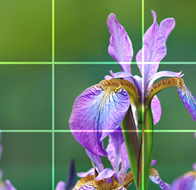
Per ogni fotografia esiste un unico punto in cui la foto è perfettamente nitida. C’è poi uno spazio davanti al soggetto ed uno dietro, nel quale la sfocatura è talmente minima da risultare impercettibile.
Al di fuori di questo spazio gli oggetti iniziano ad apparire sempre più sfocati.
Questo spazio è detto Profondità di campo nitido o più brevemente profondità di campo (in inglese DOF – depht of field). Come detto, gli oggetti contenuti in questo spazio risulteranno nitidi.
COSA CONDIZIONA LA GRANDEZZA DELLO SPAZIO NITIDO?
I fattori importanti sono 3:
- Lunghezza focale (tipo di obiettivo)
- Distanza dal soggetto
- Apertura del diaframma (f )
Ma veniamo al bello! La profondità di campo nitido si restringe – dando quindi un effetto sfocatura più accentuato – quando:
- Si utilizza un obiettivo più “telescopico” (Focali più grandi)
- Ci si avvicina al soggetto
- Si apre il diaframma (valori di f più bassi)
Modificando obiettivo(1) e distanza(2), la luce in entrata sarà sempre la stessa, ma cosa succede se apriamo anche il diaframma? Ci sarà inevitabilmente un incremento della luce in entrata, ma siamo costretti a farlo se vogliamo effetti di sfocatura molto accentuati.
Dobbiamo quindi sapere come bilanciare questo fenomeno se vogliamo effetti di sfocatura molto marcati, senza modificare la luce in entrata.
COME FAR ARRIVARE LA STESSA LUCE? (EV -Exposure Value)
La quantità di luce che entra in un obiettivo è il risultato di due fattori:
- L’apertura del diaframma
- Il tempo di esposizione (shutter speed – espresso in millesimi di sec)
Alla coppia di valori “apertura diaframma” e “tempo di esposizione” si associa un valore detto EV, che in un certo senso rappresenta la quantità di luce in entrata. EV deve restare costante per avere la stessa luminosità.
Voglio più sfocatura? Apro il diaframma, riduco il tempo di esposizione e la luce sarà la stessa. C’est facile! ;-)
Ecco la tabella EV di cui ci serviremo tra un attimo:

ESEMPIO PRATICO SU UNA SCENA
Se ho finito tutte le impostazioni della scena e la mia macchina fotografica virtuale (VRay Physical Camera) riporta i seguenti valori: f=8 / Shutter speed = 250, vado sulla tabella e leggo che il corrispettivo EV è 14.
Questa è la quantità di luce che entra e che deve restare costante:
Vogliamo ridurre la prodondità di campo nitido per avere un effetto più sfocato? (lo so che vi piaaaace!!) Allora abbassiamo f =4 e per avere la stessa luce imposto Shutter speed = 1000. In tabella notate che con questi due valori EV è sempre 14:
Così avremo lo stesso risultato come luminosità, ma con un effetto di sfocatura più marcato. Non è facile? Ve l’avevo detto… :-)
Una volta messi i valori adatti, per renderizzare questa “magia” non ci resta che mettere una spunta su depht-of-field, presente tra le opzioni dell’oggetto “camera”. Ricordando che il subdivs che vedete regolerà la granulosità dell’effetto. A valori più alti (30-40) corrisponderà un risultato migliore a patto di impiegare un tempo di rendering decisamente superiore.
Ricordate che la distanza dove avremo il fuoco perfetto sarà determinata dal target della VRayPhysical camera.

Per l’applicazione ho utilizzato V-Ray ma va da sé che il concetto è lo stesso per qualunque software simuli una macchina fotografica.
Ultima buona notizia: quanto detto vale addirittura per la vostra Reflex! ;-)
A buon render
- – – – – – – – – – – – – – – – – – -
PER GLI ISCRITTI AL CORSO
- – – – – – – – – – – – – – – – – – -
Cari iscritti, abbiamo fatto un nuovo passo verso il corso di rendering fotorealistico che svolgeremo a Roma.
Riceverete via SMS un link dove scaricare:
- Un video per vedere l’applicazione pratica
- Il file finale da renderizzare
Aggiungi un Commento - 5 inseriti
Pallone da calcio: Tutorial di modellazione

Come dice il caro Paolo Oliverio / Technical Artist - che saluto affettuosamente – il tutorial per realizzare il modello 3d del pallone da calcio è un cult della modellazione, è una delle cose che tutti i ragazzi che si avvicinano al 3D prima o poi decidono di voler modellare!
Paolo, in questo articolo del suo ottimo blog, propone un nuovo modo di modellarlo, basato sulla primitiva estesa Hedra di 3ds Max. Basta averla presente per capire come una primitiva del genere ci metta, da subito, sulla buona strada rispetto all’oggetto che si intende modellare.
Vi lascio al tuo ottimo tutorial e ne approfitto – come non avevo avuto ancora modo di fare – per ringraziare Paolo per tutte le volte che con tanta pazienza ha risposto in modo impeccabile alle mie ”profonde” domande sulla modellazione!
Aggiungi un Commento - 2 inseriti
Articoli consigliati per 3ds Max
Ultimamente mi è più volte capitato di consigliare i soliti 2-3 articoli, a molte persone, in merito a 3ds Max.
A questo punto credo che la cosa potrebbe essere utile a tutti, quindi oggi butto giù giusto due righe per rimettere alla vostra attenzione (e magari all’attenzione dei nuovi lettori del bog) alcuni articoli scritti in passato, molto utili.
3ds Max ti fa impazzire? Pivot che spariscono, linee che si interrompono, render completamente neri…. Probabilmente sei incappato in una delle 7 situazioni che descrivo nell’articolo >> 7 buoni motivi per impazzire con 3d Studio Max
Vuoi iniziare ad imparare 3ds Max? ma non sai da dove iniziare, se comprare un manuale, fare un corso, fare qualcosa… ma cosa? Se vuoi essere un autodidatta allora leggi >> Iniziare con 3ds Max
Ci capisci poco di modellazione poligonale! Ma vorresti iniziare a vederci chiaro, capire il meccanismo in abbinamento con meshsmooth/turbosmooth. E’ arrivato il momento di dare un’occhiata alla mia >> Tabellina dello smooth
Chi segue con interesse il mio blog e non li ha ancora letti… deve farlo… adesso!! (-:
Aggiungi un Commento
Video Tutorial: modellazione poligonale di un Nokia

Video Tutorial: Imparare la modellazione poligonale.
In uno dei recenti post vi ho consigliato di “vedere” video dove si modella. Anche solo vedere aiuta a sviluppare certe abilità nella modellazione poligonale (imparare a modellare per emulazione).
La modellazione poligonale è un tipo di modellazione basata sul “manipolazione” di singoli o gruppi di poligoni, si presta quindi perfettamente a modellazioni “organiche”, in cui serve modellare come se si trattasse di plastilina, o di oggetti (indutriali) ricchi di smussi e curvature.
Modelli 3d di Penne usb, cellulari, calcolatrici, orologi.. sono oggetti a metà strada tra lo schematico e l’organico, per modellare questo tipo di oggetti un’ottima strada è la modellazione basata sui poligoni.
Vi consiglio un video tutorial che mi ha aiutato molto a capire la dinamica della modellazione poligonale quando muovevo i primi passi, video sparito per un tempo e riproposto di recente da Cg Arena.
Per eseguire interamente la modellazione del video necessitano alcuni script aggiuntivi…in ogni caso, con o senza script, è un video che val la pena anche semplicemente guardare. C’è tanto, tanto da imparare!
- Video tutorial modellazione Poligonale (Cg Arena)
[ ---------------------------- Note: Script gratuiti supplementari ]
- CSPolyTools, su Scriptspot.com
- PoovSaw
- MeshTools, su Scriptspot.com
- MJPolyTools su Maya3d.dk
- PENTools
- OrionFlame, su Scriptspot.com
- PolyMagus, su Scriptspot.com
Potete anche trovarli cercando su google.
Quando il videotutorial è stato fatto i suddetti tool erano tutti gratuiti, mentre adesso alcuni (come Orionflame) non lo sono più.
Aggiungi un Commento
Allineare una foto da varie altezze – parte II
E’ stato davvero un piacere scoprire come il video tutorial della volta scorsa ( Allineare facilmente foto e 3D ) abbia risolto uno degli incubi più ricorrenti, tra chi cerca di fare fotoinserimenti.
Avevo però fissato un vincolo, che con il video di oggi intendo violare: la foto doveva essere scattata ad altezza uomo.
E se la foto fosse scattata da una gradinata, da un balcone, da una scalinata di Trafalgar square? Come posso allineare un foto senza conoscere quest’altezza?
Vediamo inseme come la si può ricavare!
Video tutorial: Allineamento foto / 3d – Parte II
ATTENZIONE: E’ fondamentale aver seguito la prima parte
Riassunto step da seguire:
- Tracciare le linee di fuga
- Individuare l’orizzonte
- Trovare un riferimento per ricavare la distanza dell’orizonte dal suolo
- Proseguire come il 1° video tutorial: allineamento 3d
Aggiungi un Commento - 7 inseriti
Allineare facilmente foto e 3D
Problema: Avete degli oggetti in 3d e una foto da usare come sfondo.
Volete che gli oggetti 3d della vostra scena combacino perfettamente con la prospettiva della foto? Eccovi un breve, semplice ed efficace videotutorial in cui vi suggerisco un paio di accorgimenti che in alcuni casi posso bastare.
Eviterete così di impazzire con centianaia di improbabili e casuali tentativi di allineamento ( = camera matching).
Anche se siete espertissimi di strumenti per il camera matching, vi consiglio di perdere 5min per capire insieme il nocciolo del problema: cosa fa l’allineamento perfetto?
Basta conoscere un paio di accorgimenti e – soprattutto con foto “architettoniche” – l’allineamento sarà un gioco da ragazzi! Guarda il VIDEO!
Riassunto degli step da seguire:
- Piazzare una camera in scena ad altezza uomo
(Spesso le foto sono scattate ad altezza uomo) - Creare un grande PLANE per aiutarci con l’allineamento
- Attivare l’opzione SHOW HORIZON della Camera
- Impostare la lente (spesso sono 35mm oppure 50mm, come la mia)
- portare l’orizzonte della camera di max all’atezza di una qualunque persona fotografata
- Muovere il target della camera a destra e sinistra fino a trovare l’allineamento perfetto. (Questo si può fare ad occhio!)
Nota: Quanto esposto vale per le foto e non per le animazioni in cui la camera si muove.
Aggiungi un Commento - 26 inseriti
Modellazione poligonale e neuroni a specchio

Modellazione poligonale e neuroni a specchio, lo so che può apparire bizzarro come accostamento ma solo apparentemente. Lasciatemi giusto qualche rigo per farvi capire a cosa mi riferisco e dove intendo arrivare!
Grafica 3d da un lato, Neurologia dall’altro. Perché le accosto?
Tutti abbiamo sperimentato, almeno una volta nella vita, di imparare guardando altri fare una data cosa. Ma il meccanismo del nostro cervello che permette cose del genere è ben più profondo di quello che possiamo immaginare!!
Mentre guardiamo una partita e ci sentiamo coinvolti, spesso ci parte un movimento,un calcio… sono i Neuroni a specchio che scaricano energia sulle aree motorie fino ad attivarle.
Esperimenti hanno dimostrato che se prendo una banana e la mangio nel mio cervello si attivano alcune zone. Se vedo qualcuno che prende una banana e la mangia, vengono attivate le stesse zone! Come se non ci fosse distinzione tra l’azione propria e quella altrui. La base dell’apprendimento per emulazione sembra dovuto all’esistenza di questi neuroni specchio.
Questa è la spiegazione che mi do riguardo a quello che mi è successo con la modellazione poligonale, grazie ai videotutorial di 3D Palace, di cui voglio rendervi partecipi.
3D palace è un portale particolamente orientato alla vendita di videtutorial riguardanti la modellazione di robot, navi spaziali e oggetti futuristici. Per modellare questo genere di oggetti si fa uso massiccio di modellazione poligonare (modificatore Edit Poly)
Ho impararato tantissimo guardando i loro video, sebbene non abbia mai modellato navicelle spaziali o robe del genere. C’è da dire anche che la modellazione poligonale si presta perfettamente ad essere appresa per emulazione poiché l’aspetto “motorio” è molto accentuato: estrudi, muovi, cuci, connetti, buca ecc…
Ringraziando i Neuroni a Specchio di tutti noi, vi lascio il link dei nuovi video 3D Palace: la mia ricetta medica per imparare e/o aumentare la comprensione della modellazione poligonale: Basta guardarli.
- Modellazione di una nave spaziale: Livello beginner - per 3ds Max
(Registrazione a 3D Palace richiesta)
Aggiungi un Commento - 8 inseriti
Immagine su delle monete a cascata!

Qualche settimana fa sono stato al cinema per vedere il film “Il curioso caso di Benjamin Button“.
Chi è stato al cinema a vederlo – e allo stesso tempo non resta indifferente a certe trovate in computer grafica – avrà notato il bellissimo effetto che si vede proprio ad inizio film, effetto in cui una cascata di bottoni crea piano piano l’immagine tipica della warner bros.
Figo! Mi son detto… ma anche semplice da realizzare: basta seguire la giusta strada. Vi dico come ho pensato di imitare un simile effetto e come l’ho realizzato in un’oretta.
Intanto distinguiamo due fasi di questo problema
- Simulazione della caduta di bottoni
- Ricomporre l’immagine sui bottoni
Anche se può apparire complesso, non scoraggiatevi! Non lo è affatto. Mettetevi calmi e vediamo come risolvere agilmente ognuno dei due passaggi. ok? C’est facile!
(1) SIMULAZIONE DELLA CADUTA DI BOTTONI
Se avete letto il mio ultimo articolo, la simulazione fisica di oggetti in caduta libera dovrebbe essere ormai alla vostra portata! Se invece non l’avete letto allora… fatelo adesso:
(2a) Introduzione: FUNZIONE “ACQUIRE” in UVW MAP
Riprodurre un’immagine uniforme su un gruppo scombinato di oggetti potrebbe apparire complicato, ma in realtà non lo è affatto! Basti pensare che c’è un modo per “copiare” la texture da un oggetto su di un altro, ricopiando anche le coordinate di mappatura.
Che vuol dire? Ve lo spiego subito.
Vuol dire che se creo un piano e gli dò una texture di schacchiera (tanto per fare un esempio) posso ricopiare la texure della schicchiera su un oggetto poggiato, piazzando la texture nella stessa identica posisione della texture della schiacchiera sottostante.
Basta avere su entrambi gli oggetti il modificatore UVW MAP, poi in quello della pedina selezionare ACQUIRE. Quindi cliccare sul piano da cui si vuole “acquisire” la texture. Dunque selezionare ABSOLUTE. Ed ecco che sulla nostra pedina apparirà la medesima texture sottostante, nella medesima posizione. Più facile a farsi che a dirsi. ( vedi immagine esempio )
(2b) RICOSTRUZIONE DELL’IMMAGINE
Allora sfruttiamo la funzione acquire in 7 semplici passaggi:
- Posizioniamoci all’ultimo fotogramma dell’animazione
- Associamo al piano di appoggio (che deve avere anch’esso un modificatore UVW MAP!!)
l’immagine che vogliamo le monete riproducano - Selezioniamo tutte le monete
- Associamo a tutte le monete la stessa texture del piano
- Associamo a tutte un modificatore UVW MAP
- Entriamo nel modificatore e selezioniamo ACQUIRE acquisendo l’immagine dal piano sottostante
cliccandoci su (subito dopo già vedrete le monete comporre l’immagine) - Ridiamo al piano di sfondo la texture che dovrà avere
Se andiamo indietro nell’animazione, inizialmente le monete appariranno tutte confuse ed in ordine sparso.. ma verso gli ultimi fotogrammi ET-VOILA! L’immagine pian piano prenderà forma!
A completamento di tutto, ho fatto un veloce videotutorial che illustra il procedimento:
Spero vi sia piaciuto quest’articolo o quanto meno vi sia stato di spunto per qualcos’altro!
A buon Render
Aggiungi un Commento - 7 inseriti
Reactor: Simulazione fisica di oggetti in collisione

Non è raro che in una scena capiti di dover sistemare oggetti in modo del tutto casuale: monete su un tavolo, biglie in un recipiente, perfino degli scogli in un lungomare mi son capitati!!
Chi si è imbattuto in un problema del genere sa che sistemare casualemente oggetti in una scena tridimensionale è un compito molto arduo, richiede impegno e concentrazione… forse troppa!!
In casi del genere si fa prima – ottenendo tra l’altro un risultato migliore – ricorrendo alla simulazione fisica. Le simulazioni fisiche sono armai ogni giorno sotto gli occhi di tutti: fumo, acqua, luce reale ed anche contatto fisico tra oggetti.
In merito alle simulazione della fisica degli oggetti in 3ds Max abbiamo un plugin (ormai incorporato da anni) che è Reactor. Potente e complesso strumento che non posso certo descrivere in un post!
La cosa migliore è vederlo subito in azione! Allora per darvi un’idea di come si imposta velocemente una scena con oggetti fisici in collisione, ho fatto un veloce video. Ho creato qualche piano inclinato e 4/5 sfere. Quindi ho assegnato massa=0 ai piani (se non hanno peso non si muovono!) e massa=1,0 alle sfere… ed il gioco è fatto:
- Settaggio RB Collection (Reactor) - Video 3min
Per concludere vi lascio un tutorial del portale polacco Evermotion.org che spiega come simulare delle monete che cadono su un piano, con lo stesso principio del video precedente:
Il concetto è davvero molto semplice: Basta mettere un’oggetto RB Collection in scena, associargli i vari oggetti, mettervi i “pesi” giusti e lanciare la simulazione. Davvero immediato!
Buon divertimento
Aggiungi un Commento - 8 inseriti
Materiali composti con 3ds Max
Ringrazio Lillo Cangialosi, che sul mio gruppo Voglio imparare Vray di Facebook, mi pone la seguente domanda:
[..] mi dite come posso creare uno specchio e su questo realizzare una serigrafia satinata a maglia romboidale? [..]
Appena letto ho pensato che poteva essere un ottimo spunto per parlare di come realizzare materiali”composti” con 3ds max.
Dunque l’argomento del giorno è il materiale BLEND.
Se, nel material editor, cliccate su [ STANDARD ] vi renderete subito conto che in realtà esistono vari tipi di materiali selezionabili. C’è lo standard, c’è VRayMtl (materiale vray) e fra i tanti… anche un certo BLEND!

Ma a cosa serve il materiale BLEND?
Blend serve a creare e miscelare facilmente dei materiali, allo scopo di ottenere un materiale composto.
( Se state creando un materiale da zero, dopo aver scelto BLEND scegliete “discard old material” e cliccate OK. Vuol dire che il materiale precedentemente esistente viene cancellato. Se state creando un materiale da zero è preferibile fare così )
A questo punto è tutto molto semplice. Avete 3 slot a vostra disposizione: Material 1, Material 2, Mask.

Nei primi 2 slot create i due distinti materiali da miscelare, mentre nel 3° slot (mask) inserite una mappa in bianco e nero.
E’ questa mappa a “decidere” in che modo i due materiali devono essere miscelati. Nello specifico: la maschera associa sempre il materiale1 alle zone nere ed il materiale2 a quelle bianche.
A questo punto, per risolvere il caso di Lillo, basterà creare un materiale BLEND così costituito:
- In Material 1 => creiamo un materiale Specchio
- In Material 2 => creiamo un materiale Vetro satinato
- In Mask => mettiamo immagine in bianco e nero con forme romboidali
Il processo è davvero semplice. Ma se dovesse apparirvi a prima lettura complicato, vi basterà guardare la mia immagine per schiarirvi velocemente le idee (nel mio esempio miscelo un vetro normale con uno satinato, usando come maschera una fantasia qualsiasi)
Consiglio a tutti quelli che non avessero mai usato il materiale blend, di darci un’occhiata perché risolve velocemente e facilmente una serie di situazioni molto comuni, specie nei rendering architettonici.
Come sempre… a buon render (-:
Aggiungi un Commento - 4 inseriti