
Educational Blog – Ciro Sannino

Categoria: 'Photoshop Tutorial'

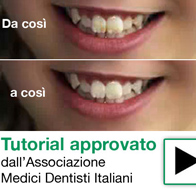
Farsi belli per Facebook 2 – I denti!

Ciao e bentrovati su 3D Blog :-)

Non posso esimermi dal ringraziarvi per i numerosi commenti e complimenti legati alla 1° puntata di “Farsi belli per facebook” e – come promesso – oggi siamo qui per presentarvi la seconda!

C’erano diversi argomenti che avremmo voluto trattare ma vista l’insistenza di molti, con Gianluca abbiamo deciso di dare una  ritoccatina ai denti! Ci sono tante vie che si potrebbero seguire per mettere a posto la situazione: abbiamo deciso di seguire la strada del “replace color” (sostituisci colore).. capite, con quelle macchie di senape… (o era mostarda?).

Tenete sempre presente che in qualunque fotoritocco la cosa più importante non è tanto modificare la pelle, i denti ecc.. è piuttosto fondamentale che tali modifiche appaiano realistiche.

Gli strumenti utilizzarti in questo video sono:

  • Maschera di selezione
  • Replace color
  • Livelli
  • Luminosità/contrasto

Ci auguriamo che il VIDEO sia di vostro gradimento!! :-)
Ciro & Gianluca

-


Aggiungi un Commento - 6 inseriti

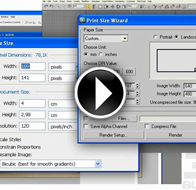
Conosci il rapporto tra Pixel e DPI?

(Il video non è un tutorial ed è stato sviluppato per la comprensione teorica)

Conosci il rapporto tra Pixel e DPI? Questa domanda è un vero classico della computer grafica!

E non si tratta di essere un utente 3ds max oppure photopaint, mac o pc… è qualcosa che prende tutti. Forse ti sei già posto il problema in passato. Diversamente, prima o poi, arriverà il momento anche per te per le fatidiche 2 domande:

1) Ma quanti dippiai sono questa immagine, né?

oppure

2) Aò, ma quanti pixel so’ 200 dippiai ?!

E poi “we”, “miiii”… e così via. Insomma pixel e dpi sono due cose sconnesse o sono in qualche modo legate? Eh sì.. perché prima o poi arriva il momento di stampare ed è in quel momento che 1000 dubbi assalgono la nostra mente:
<< Ma nove per nove… farà ottantuno? >>

Spero con questo breve video di sciogliere – in modo leggero – ogni dubbio:

- – - – - – - – - – - – - – - – - – - – - – - – - – - – - – - – - – - – - – - – - -

APPUNTI DAL VIDEO e oltre:

  • I pixel sono semplici punti
  • I DPI sono la densità di punti su  di una superficie
  • A parità di pixel, i DPI varianto in base alla superificie su cui vengono “sparsi” i pixel
  • In tipografia si assume 300dpi (anche più) come  massima qualità per la stampa su libro/riviste
  • Per stampare un rendering su A4, 200 dpi sono più che sufficienti
  • Personalmente ho stampato su A4 anche a 150dpi con ottimi risultati
  • Ho stampato su manifesti 6m x 3m a 20dpi con ottimi risultati
  • Leggi anche La tabella dei DPI

- – - – - – - – - – - – - – - – - – - – - – - – - – - – - – - – - – - – - – - – - -

Con questi concetti-sparsi in aggiunta, il quadro dovrebbe essere completo.

Ti è piaciuto l'articolo? Se sì, Vota OK. Grazie Mille!

Puoi votare le mie notizie anche in questa pagina.

Aggiungi un Commento - 22 inseriti

Farsi belli per Facebook! (con Photoshop)

Era domenica, avevo un po’ di tempo e voglia di divertirmi! Così mi son chiesto: posso scrivere o spiegare qualcosa di leggero, senza troppe pretese, che interessi qualche mio amico?

Così ho telefonato Gianluca e gli ho detto: << Gialnu’, dai raggiungimi che ti spiego come farti bello per Facebook! >>. Non ha esitato un secondo…  In realtà da tempo voleva chiedermi come migliorare le foto con photoshop, ma essendo novellino non voleva farmi perdere tempo con sciocchezze simili. Ho pensato che spesso è proprio così: più le cose ci appaiono stupide, più ci imbarazza chiederle…

Avevo lo spunto giusto..
avevo voglia di divertirmi..
e Gianluca non si è fatto di certo pregare!

Il video è perfetto per chi è alle prime armi con Photoshop, ma anche per chi non usa – magari non conosce – la versatilità delle maschere di contrasto.

Clicca l’immagine in basso: Buona visione :-)

>>> VIDEO 2 – Esclusivo: L’utente confessa!!

Argomenti trattati:
Photoshop / Maschera di contrasto (che molti utenti non utilizzano!!!)

Adesso che conosci come utilizzare la maschera di contrasto:
Leggi questo mio tutorial: Modificare i vetri con photoshop

************************************

Se non l’hai ancora fatto, iscriviti alla nuova super-newsletter e ricevi subito in omaggio un video per migliorare facilmente i propri rendering. Iscriviti subito:

Ti è piaciuto l'articolo? Se sì, Vota OK. Grazie Mille!

Puoi votare le mie notizie anche in questa pagina.

Aggiungi un Commento - 26 inseriti

Perché quando applico una texture vedo le ripetizioni?

Ricordo come fosse oggi che ne parlavo con Bruno del corso V-Ray a Merano. Eravamo nel mitico ristorantino Tenebaum a Merano ed avevamo appena finito di mangiare un sublime risotto ai funghi porcini (indimenticabili!) , quando iniziammo a parlare di come evitare che una texture replicata su un oggetto dia il fastidioso effetto duplicazione/quadrettato.

Questo succede spesso quando utilizziamo come texture, foto scattate da noi. In quell’occasione dissi a Bruno che  l’ideale sarebbe di scattare foto con cielo nuvoloso. In tal modo la luce uniformemente diffusa risolve il problema alla radice.

Ma come fare se abbiamo una texture e la sua luminosità non è uniforme? Inevitabilmente darà segni di duplicazione.. come risolvere il problema?

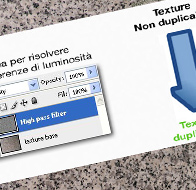
Utilizziamo un filtro poco utilizzato e conosciuto di Photoshop che si chiama High Pass Filter. Seguite lo schema qui sotto indicato per capire come disporre i livelli su photoshop:

( Texture tratta dalla fantastica collezione Mayanglink texture )

Riassumendo il tutto si fa in 3 passaggi:

  1. Duplicare il livello della texture da “trattare”
  2. Al nuovo livello applicare:  Filters> Other > High Pass Filter (vi raccomando di scegliere un valore tale da non perdere troppo dettaglio)
  3. Al nuovo livello assegnare “Luminosity” come tipo di fusione

Ecco un piccolo test sulla “duplicabilità” prima (test1) e dopo il trattamento (test2):

Per avere una texture perfetta per la duplicazione non vi resterà che risolvere il problema della “trama” con un semplice timbro. Ma in genere il grosso è risolvere la luminosità.

Spero che questa piccola informazione vi torni utile per bilanciare le luminosità delle vostre texture.

———>>> VUOI IN CORSO NELLA TUA CITTA’?

Compila questo form e quando sarà raggiunto un certo numero di partecipanti sarai contattato per organizzare insieme  un corso o evento di tuo interesse!

Ti è piaciuto l'articolo? Se sì, Vota OK. Grazie Mille!

Puoi votare le mie notizie anche in questa pagina.

Aggiungi un Commento - 15 inseriti

Come ottenere un effetto miniatura con Photoshop

Parliamo di un semplice trucchetto per trasformare una foto normale in una che sembri lo scatto di una riproduzione in miniatura. Con Photoshop… ma anche senza!

Avete presente quel simbolo di “fiore” presente in quasi tutte la macchine fotografiche digitali?

Non sono un espertone, ma se non ricordo male si chiama macro. Quest’impostazione permette di scattare foto ad oggetti molto vicini all’obiettivo, tenendo fuori fuoco sia gli oggetti vicinissimi e quelli lontani.

Vi è mai capitato di scattare una foto ad una farfalla, o un filo d’erba piuttosto che un cristallo di neve… da molto vicino usando proprio questa funzione? Sono molto belle queste immagini e quando le riguardiamo ci danno subito la sensazione che l’oggetto inquadrato sia davvero piccolo.

E’ proprio il forte contrasto tra gli oggetti a fuoco e quelli fuori fuoco che dà subito questa sensazione.

Ebbene, se riproduciamo artificialmente quest’effetto con una foto qualsiasi, vi garantisco che avremo la sensazione di aver fotografato una miniatura! Ad esempio la foto in alto è una foto normale di Amalfi… ritoccata secondo queto criterio!

Il procedimento è semplice:

  • Scegliete una foto che si presti a questo genere di ritocco (dove sia spiccata l’orizzontalità del soggetto. La torre Eiffel – per esempio – non sarebbe il massimo!)
  • Fate un paio di selezioni: zona superiore + zona inferiore.. e sfocate le sole selezione con Gaussian Blur (così quelle zone sembreranno fuori fuoco)
  • Poiché le miniature hanno sempre colori molto vivi: Contrastate fortemente l’immagine

Per chi non conosce tanto bene Photoshop o è semplicemtne un pò pigro, consiglio un sito che fa in automatico tutto questo processo: Tiltshiftmaker.com!

Anche se Tilt Shift Maker fa tutto in pochi clic, ho preferito spiegarvi il concetto e come farlo con Photoshop, per sviluppare ancora un pò il nostro senso critico.

Allora… buone miniature! (-:


Aggiungi un Commento - 7 inseriti

Una texture "sporca" è più realistica!

Collezioni di pennelli per Photoshop, ideali per invecchiare e rendere più vissute e realistiche le nostre texture.

La caccia a texture di muri, pavimenti, superfici rugose, pareti antiche è sempre aperta ed un buon punto di partenza può essere la collezione di siti dove trovare texture gratuite a volontà, che ho condiviso alcuni mesi fa in un articolo, qui su 3d Blog.

Ma spesso accade che nessuna texture soddisfi in pieno le nostre esigenze, succede che qualche ritocco è necessario per rendere un muro più vissuto, aggiungendo sporcature e/o invecchiamenti vari.

Parliamo oggi di sporcature e invecchiamenti. Un modo molto comune è quello di fondere più texture, magari una molto limpida con una molto “sporca” prendendo solo le parti che ci interessano. E’ certamente un buon metodo.

Accanto a questo voglio suggerirvene un altro: utilizzare i pennelli di photoshop.

Esiste un’incredibile varietà di collezioni, liberamente scaricabili, che fanno al nostro caso. Avere tanti pennelli, in cui ognuno di essi ha una sporcatura particolare, ci permetterà di lavorare sulle texture in modo molto più agile e – credo – ottenendo risultati migliori in meno tempo.

Eccovi alcune collezioni, utili per invecchiare le texture… ma anche per divertirsi un pò con Photoshop!

Un vero artista con le texture!

Se volete conoscere un artista 3d di livello internazionale, che nei suoi lavori ha come punto di forza proprio “texture invecchiate”, allora date uno sguardo al portfolio dello spagnolo Juan Siquier!


Aggiungi un Commento - 5 inseriti

Pattern gratuiti per Photoshop

[ Photoshop ] – Da un artista di Deviant Art arriva una piccola, ma splendida collezione di Pattern per Photoshop.

Liberamente scaricabile ed utilizzabile, questa raccolta di motivi in stile “carta da parato” è ottima per creare sfondi eleganti, o anche texture ad hoc per le nostre scene 3d.

E’ vero che esistono tanti siti con Collezioni di texture di ottima fattura, ma è sempre meglio avere auna scelta quanto più vasta possibile!

Prima di lasciarvi il link dove scaricare questa magnifica raccolta (suggerita sempre dall’ottimo Diego) vi mostro velocemente con un’immagine come e dove caricare il file pattern.

Andate in Layer > Layer Style > Pattern Overlay... e a questo punto seguite quest’immagine:

Infine eccovi il link dove scaricare questi pattern per photoshop:


Aggiungi un Commento - 4 inseriti

20 trucchi per Photoshop

[ Tutorial Photoshop ] Le scorciatorie di Photoshop le scorciatoie (shortcuts) più famose sono abbastanza note (anche se non a tutti!) ma di recente ho trovato una serie di “trucchi“,  poco noti ma molto, molto utili!

Ecco tutti per voi un elenco selezionato di “trucchi per Photoshop:

Isolare un livello – Se teniamo premuto il tasto ALT e clicchiamo sull’occhio che indica la visibilità di un livello, otterremo che quello resterà l’unico livello visibile. Un metodo molto veloce se si desidera isolare il livello su cui lavorare.

Ritrovare il cursore – Succede di perdere la visibilità del cursore, specie in immagini molto grandi. Basta preme e rilasciare la barra spaziatrice. Il cursore cambierà per un attimo il suo aspetto, rivelandosi immediatamente.

Copia fusa dei livelli – Se abbiamo alcuni livelli visibili e premiamo CTRL+SHIFT+ALT+E otteremo un ulteriore livello che sarà la fusione di tutti i visibili (eccezionale!)

Apertura degli stili – Abbiamo lavorato con ordine ed abbiamo vari livelli nelle cartelle. Se tali livelli contengono degli stili è un pò noioso quando si è costretti ad aprire il gruppo ed aprire gli stili uno ad uno. Da oggi basterà premere ALT e cliccare sulla freccia accanto il simbolino cartella, per aprire contemporaneamente tutti gli stili.

Indietro nella cronologia – Facendo CTRL+Z andiamo indietro di una operazione, ripetendo l’operazione si ritorna al punto iniziale. Ma premendo ripetutamente CTRL+ALT+Z andremo sempre più indietro nella cronologia.

Qualcosa di nuovo – Facendo doppio clic nello spazio grigio del fondo di photoshop apriremo velocemente un documento, ma se lo facciamo tenendo premuto CTRL creeremo un nuovo documento.

Cambio strumento – Se teniamo premuto il tasto ALT e clicchiamo su uno strumento che contiene delle varianti, vedremo lo strumento cambiare ad ogni clic.

Centro del documento – Questa è più che altro una mossa d’astuzia. Per conoscere il centro dell’immagine basta selezione il livello background e cliccare CTRL+T. In realtà questo strumento serve a trasformare ma possiamo sempre sfruttare la croce che appare al centro ed i righelli per “annotare” il centro (dopodiché, senza fare alcuna modifica, clicchiamo ESC).

Zoom controllati – Se desideriamo zoomare l’immagine al massimo possibile, ma in modo che sia sempre interamente contenuta nello schermo premiamo CTRL+0. Se invece – da qualunque % di zoom – vogliamo riportarla al 100% basta premere CTRL+ALT+0

- – - NUOVE – - -

Copia immagine al centro: Per copiare un’immagine in un’altra, ottenendo così 2 layer sovrapposti, basta tenere premuto SHIFT e trascinare l’immagine nell’altra. L’immagine trascinata sarà così collocata esattamente al centro. Naturalmente immagini con le stesse dimensioni risulteranno perfettamente sovrapposte.


Aggiungi un Commento - 13 inseriti

Migliorare la pelle con Fotoritocco Photoshop

[ Fotoritocco Photoshop ] – Già in passato vi ho presentato tecniche e tutorial per photoshop per migliorare l’aspetto delle nostre foto. Ad esempio in uno dei miei tutorial spiego un metodo – davvero molto semplice – per eliminare i punti causati dal colpo di flash dal viso.

Molto successo l’ha riscosso anche la traduzione, fatta da me, di un fantastico tutorial per trasformare una donna abbastanza agée in una bella e giovane fanciulla ( Digital lifting ).

Dunque, colgo al volo lo spunto di Smashing magazine per proporvi una personale selezione dei migliori tutorial di fotoritocco photoshop per migliorare l’aspetto della pelle: cosa fondamentale sopratutto nelle foto in primo piano.

Eccovi la mia selezione:

  • Da Photosupport arriva un Pdf davvero ben fatto che spiega, non solo come nascondere e sfumare tutti i difetti della pelle, ma anche come “ricostruire” una trama perfetta molto simile alla pelle: Fotoritocco e ricostruzione della pelle
    photoshop
  • Da Photoshop tips and trick un buon tutorial di fotoritocco photoshop per rendere perfetta la pelle. L’esempio è più che esplicativo: Pelle perfetta con photoshop
  • Tecnica base per eliminare punti e difetti della pelle. Corredato di alcuni esempi finali. Eliminare punti e difetti con photoshop
  • Come ottenere il più classico degli effetti? Quello che rende “paradisica” ogni immagine ed ogni volto… Smoothing image
  • Oltre ad eliminare i difetti iniziamo anche a pensare a come amplificare la bellezze ritratte nei nostri soggetti. Ci viene in aiuto Photoshop Talent con un tutorial per Truccare con Photoshop
    photoshop truccarsi
  • Infine per chi vuol tentare esperimenti bizzari e sperimentarsi in vari colori: Cambiare il colore della pelle con fotoritocco Photoshop
    fotoritocco psd

Alcuni tutorial sono molto simili altri toccano tematiche completamente differenti. Ritengo questi 6 tutorial una buon palestra per chiunque intenda diventare un mago del fotoritocco con photoshop.


Aggiungi un Commento - 6 inseriti

Modificare un'immagine con Photoshop e Color range

video tutorial photoshop 

[ Video Tutorial Photoshop ] – Recentemente ho visto un modo davvero interessante per avere un controllo molto accurato su un’immagine poco contrastata.

Il metodo che subito si impara con Photoshop, è quello di utilizzare luminosità e contrasto. Fatta un pò di pratica si passa al controllo del contrasto utilizzando i livelli (Image > adjustment > level).  Una sorta di “luminosità a contrasto” più dettagliata.

Come andare oltre? Come avere ancora più controllo? Si potrebbe: separando l’immagine in 3 parti, isolando le parti più luminose (highlighs) dai mezzitoni (midtones) e dalle ombre (shadows).

Fatta questa separazione sarà possibile associare ad ogni livello un ritocco (adjustment level) che consentirà un controllo avanzato di ogni singolo Layer. Questo è il concetto di fondo espresso con quest’utile video di Watch and Learn Photoshop (in fondo il link).

Ma come si associa un Adjustment level ad un singolo Layer? La risposta è Clipping Mask. Si realizza premendo ALT e ponendosi tra 2 layer. Quando il cursore si trasforma in due cerchi sovrapposti basterà cliccare. Il livello superiore sarà associato esclusivame a quello immediatamente inferiore.

Se non avete mai sentito parlare di clipping mask allora – solo per questo – val la pena vedere questo videotutorial per capirne il funzionamento!


Aggiungi un Commento - 4 inseriti

Pagina successiva »