

Educational Blog – Ciro Sannino

Categoria: 'Script 3d studio max'

Uno script 3ds "divertente" per i pinscreen!

Qualche mese fa vi ho segnalato un video clip (Only, dei Nine inch Nils) in cui si faceva uso abbondate di Vray in modo eccellente.

La cosa più interessante era un’impressionante pinscreen fotorealistico, realizzato con Vray. In quell’occasione vi ho suggerito anche un tutorial su come creare un oggetto del genere. Ma l’altro giorno ho “scovato” uno script!

E’ uno script bello vecchiotto, su Treddi se n’è parlato già due anni fa… ma meglio tardi che mai!

E’ stato realizzato da PxFactory e l’ultima versione disponibile è nientedimeno che per 3ds max 4! Ma ho provato… funziona ancora, solo quale opzione resta disattivata. Spero di capire presto il perchè!

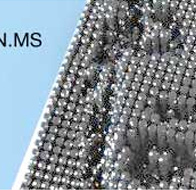
Mi sono divertito a fare qualche prova con la celebre Marilyn di Andy Warhol ed il risultato è simpatico! (vedi immagine intera e.. sfoca un pò la tua vista!!).

Ho avuto il barbaro coraggio di appiccicarci direttamente una jpg, ma se avete un modello 3d a cui volete donare quest’effetto, l’ideale è di partire da un’immagine Z-Depht (o Z-buffer): come ricavarla è ben illustrato all’inizio di questo “pinscreen tutorial

Vi lascio il link dello script e un’ottima traduzione delle opzioni su Treddi.com:

Istruzioni per l’avvio – Per lanciare lo script basta:

  1. andare sulla destra, nella tab “utilities” (icona martello)
  2. selezione MAXScript
  3. Cliccare su Run Script
  4. Selezionare il file Pinscreen.ms appena scaricato

Buon divertimento!


Aggiungi un Commento - 5 inseriti

Uno script per simulare la Global Illumination

Sebbene si siano definitivamente affermati i motori di render come V-Ray, Mental Ray, Final Render, che permettono la simulazione della luce diffusa (Global illumination) è sempre bene tener presente qualche metodo veloce per simularla, seppur in modo molto approssimato.

Per animazioni da renderizzarsi in poco tempo una soluzione del genere può rivelarsi la vincente in alcuni casi. Non richiede grandi conoscenze, è veloce ed ha un impatto visivo di tutto rispetto.

Sto parlando di uno script per 3ds Max, programmato nel 2003 da Ronnie Olsthoorn e che reputo più che attuale. Sopratutto per rappresentazioni architettoniche monocromatiche.

Dato che questo script non fa altro che generare automaticamente una calotta fatta di tante luci, ciò non toglie che la stessa tecnica sia riproducibile – seppur manualmente – con qualunque altro software 3d.

  • Script per generare Fake GI in automatico.
    (autore: Ronnie Olsthoorn)

Aggiungi un Commento - 2 inseriti

Smussare gli angoli con il Chamfer – 3ds max

modellazione 3d

[ Script ] – Da un mese smusso gli angoli ”a mano” con lo strumento Chamfer e sono felice così! ^^

Ma iniziamo con una piccola premessa sullo smusso e sull’importanza di questo dettaglio che tanto aiuta al realismo delle scene.

Cosa sarebbero le scene senza gli angoli smussati? Sarebbero irreali… ed impossibili da rendere fotorealistiche, semplicemente perché nella realtà tutto è smussato, seppure con un piccolissimo raggio di curvatura… ma è smussato.

Smussi e micro-smussi, soprattutto in oggetti riflettenti, generano dei punti di luce (highlights) fondamentali a rendere la scena più bella e realistica.

Smussare con Meshsmooth

Fino a qualche anno fa smussavo gli angoli degli oggetti in scena con lo strumento meshsmooth o turbosmooth. Aggiungevo all’oggetto i segmenti (edge) giusti al posto giusto e giù con meshsmooth a manetta: 2,3..4 iterazioni. Col senno di poi mi darei volentieri del cretino se solo penso a tutti i poligoni che ho gratuitamente aggiunto alle mie scene!

Vabbè, diciamo che ero più generoso…

Smussare con le Nurbs

Da un anno a questa parte ho spesso preferito lavorare con le nurbs, laddove volevo che gli smussi fossero controllabili parametricamente.

Infatti ho più volte citato PowerNurbs come tool, dato che offre la funzione Power Fillet che è davvero sensazionale. Non rinnego nPower ma devo dire che ho più volte avuto problemi nell’esportazione di scene, nel passare le stesse ad altri ecc ecc… per cui, se possibile, oggi preferisco avere tutta la scena o poligonale o nurbs, senza miscelare le due tipologie.

Smussare con Chamfer (Edit Poly)

Dato che ultimamente le mie scene sono esclusivamente poligonali sto smussando sempre tutto a mano. Come? Semplicemente selezionando gli angoli da smussare e usando 2,3…4 volte lo strumento Chamfer e arrotondando ad occhio lo spigolo. Per quanto imperfetto e banale possa essere, funziona eccellentemente, alle volte bastano anche pochi segmenti per beccare la luce che ci regalerà la tanto agognata highlight!

Concludo suggerendovi un script molto utile, di Martin Andersen, per velocizzare il processo: Chamfer Madness

Per capire in un pochi attimi cosa fa e come si usa guardate qui lo script in azione.

Segnalo, a chi userà lo script, che non funziona (almeno a me) sotto il modificatore Edit Poly ma solo se l’oggetto è stato convertito in Editable Poly.

A buon Render ^^


Aggiungi un Commento - 7 inseriti

Creare un materiale 3ds con Photoshop


photoshop 3ds

RDG PSD2Mat è uno script che mette in collegamento Adobe PhotoShop e Autodesk 3D Studio MAX.

Il suddetto script è in grado di trasformare un file psd, fatto di vari livelli, in un materiale per 3d studio max utilizzando proprio i precedenti livelli di Photoshop.

Situazione tipo: Avete una texture e la lavorate in Photoshop. Non appena siete soddisfatti create un nuovo livello e preparate la vostra mappa di bumping. Poi ancora un nuovo livello per la mappa di riflessione e così via.

Ma dopo sarete costretti, com’è sempre stato, a caricare nei vari slot, le texture una ad una. Se volete risparmiarvi questo tedioso lavoro ecco lo Script di Max che fa per voi! – A proposito, avete visto questi videotutorial sul maxscript?

Con RDG-PSD2Mat basta creare un file in Photoshop con i vari livelli recanti gli stessi nomi dello slot che rappresentano. Dunque avrete un livello diffuse, uno reflections, bump ecc.. avviate lo script e magicamente ogni livello finirà nello slot relativo, risparmiando un bel pò di tempo e lavoro.

Lo script funziona con Scanline, VRay, Brazil e Mental Ray: non resta che scaricarlo ed aggiungerlo tra gli strumenti utili!

Se volete vedere come funziona, in questa pagina trovate anche un piccolo videotutorial.


Aggiungi un Commento - 6 inseriti

Vray Fur per realizzare dell'erba con 3d studio

vray_fur.jpg

Realizzare erba in 3d è uno dei temi più ricorrenti nella grafica 3d, per cui la ricerca di tutorial che possano soddisfare quest’esigenza non finisce mai!

Oggi vi segnalo un altro tutorial orientato proprio alla generazione di erba in 3d, stavolta un pò più precisa di quanto non facesse il precedente tutorial, realizzando approssimando l’erba con la funzione displacement.

Infatti in questo tutorial qui si parla di Vray fur, una delle recenti caratteristiche, che permette di creare “peluria”. In questo caso questa peluria sarà regolata in modo da sembrare erba… ma ciò non toglie che gli usi che se ne possono fare sono i più svarati!

Il tutorial è in inglese, ma poche parole e molte immagini…


Aggiungi un Commento - 3 inseriti

Maya, video tutorial sullo skin shading

tutorial_maya.jpg

Un nuovo video tutorial per Maya.

Preparare e settare gli shading per “rivestire” essere umani è un’operazione abbastanza complessa, nel senso che per fare un buon lavoro intervengono svariati fattori (ecco la complessità!).

E’ proprio questo l’oggetto di un nuovissimo tutorial, tutto dedicato a Maya, apparso recentemente sul sito GnomonWorkshop, noto al pubblico per gli ottimi videotutorial proposti e venduti in questi anni. Personalmente ho molto apprezzato la serie dedicata a Vray.

In questa serie di video tutorial di Alex Alvarez, che hanno per tema centrale lo shading “umano”, vengono trattati alcuni temi fondamentali: L’utilizzo del SSS (sub surface scattaring), la crezione di occhi realistici e così via…

I tutorial sono stati pensati per tutti quelli che utilizzano Maya. Basta registrarsi al sito e il download sarà gratuito. Buona visione.

Link correlati:


Aggiungi un Commento

Nurbs Modeling con Npower Tool

npower

Non c’è dubbio: per modellare oggetti di produzione industriale la modellazione Nurbs rappresenta la migliore soluzione.

Non so quante volte avrete provato a modellare un cellulare, una penna usb o cose del genere. A parte le forme sinuose che ormai caratterizzano le produzioni contemporanee, non dobbiamo dimenticare i piccoli smussi che tutti gli oggetti presentano.

In giro ci sono dei tutorial e videotutorial per imparare a gestire gli smussi attraverso la modellazione poligonale, ma in tutt’onestà: è davvero una tortura. E sono sicuro che lo penserete anche voi dopo aver provato i tool di Npower, che trovo in assoluto essere i migliori.

Npower produce dei tool di modellazione Nurbs talmente potenti che chi odia le nurbs potrebbe anche iniziare ad amarle! >>> Continua


Aggiungi un Commento - 2 inseriti

Auto Appear – script for 3d studio max

Avete mai avuto la necessità di far apparire degli oggetti in successione? Non so, una serie di sedie, di travi, di sfere… A me una volta è capitato di dover fare apparire un filare di alberi. Erano tantissimi e fui costretto ad animare i canali di opacità uno ad uno per ottenere l’effetto. Quando un giorno un mio collega mi ha detto che aveva programmato uno script ad hoc per realizzare in pochissmi clic l’apparizione in successione di una serie di oggetti, agendo proprio sull’opacity di ogni singolo.

-
Ecco a cosa può tornarci utile AUTO-APPEAR!
Il funzionamento è molto semplice: Selezionare gli oggetti e cliccare GO! L’animazione è fatta. Per stabilire l’intervallo e la sfumatura basta agire su pause e crossfade. L’origine della generazione può essere controllata creando un oggetto nominato ‘origine‘, e l’animazione si propagherà verso l’esterno partendo dalla nuova origine.
(vedi immagine)

-

Far partire lo script è davvero semplicissimo: basta aprire 3d studio max e trascinare il file auto-appear.ms in una delle viewport.
Lo script è stato realizzato, nonché gratuitamente messo a disposizione, dal carissimo amico/collega Roberto Roccazzella.

  • Download script: Auto-Appear [di Roberto Roccazzella]

Aggiungi un Commento - 2 inseriti