
Ho comprato un "surrogato"!
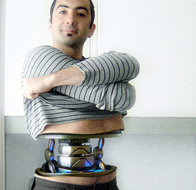
Ve l’ho nascosto per tanto tempo, ma ho deciso di dirvi la verità su di me. Posseggo da tempo un surrogato, rigorosamente acquistato su Ebay…

Chi ha visto il film avrà già capito a cosa mi riferisco: il mondo dei replicanti, con Bruce Willis. Il film parla di un ipotetico futuro in cui le persone vivono la vita reale attraverso un “surrogato” – un robot verosimigliante al proprietario – eliminando così ogni pericolo di incolumità fisica.
Entrando in sala non ho potuto fare a meno di notare le locandine sparse qua e là all’ingresso della sala, ritraenti alcuni personaggi del film che si svelano sollevano la t-shirt. (img1 – img2 – img3)
Vi assicuro che non è difficile da realizzare, ma di grande effetto! Provate a realizzare un poster con il vostro surrogato, su facebook lascerete i vostri amici a bocca aperta!! Dai dai!!
PROPOSTA! Vi lascio il modello 3d che ho utilizzato per la mia posa. Potete modificarlo, stravolgerlo, togliere o aggiungere quello che volete. E’ già pronto per il rendering con V-Ray e naturalmente è inquadrato per combinarsi bene con la mia fotografia di base.
Aspetto le immagini dei vostri surrogati che pubblicherò a breve!
- Download corpo centrale | Surrogato.zip formato 3ds max 2009 + V-Ray
- Inviate le vs immagini a contatti[AT]cirosannino.it
PS Immaginate se venisse fuori l’ingranaggio di un vecchio orologio…
Puoi votare le mie notizie anche in questa pagina.
Aggiungi un Commento - 13 inseriti
La tabella dei DPI
————————————————————————————————–
NUOVO :: CONOSCI IL RAPPORTO TRA PIXEL E DPI? >> Guarda il VIDEO
Non perdere l’ultimo video che spiega tutto come non l’hai mai sentito prima!
VIDEO: Rapporto tra pixel e dpi << Da non perdere!
————————————————————————————————–
Circa un anno fa ho scritto un articolo in cui condividevo alcune mie esperienze fatte con la stampa di cartelloni da cantiere e relative dimensioni e dpi per una buona stampa: Rendering di grandi dimensioni.
Vi propongo una tabella in cui associo grandezza e dpi per ottenere un ottimo risultato in fase di stampa:
| Formato | Misure in cm | DPI | PIXEL |
| A4 | 29.7 * 21 | 300 | 3508 * 2480 |
| A3 | 42 * 29.7 | 250 | 4134 * 2923 |
| A2 | 59.4 * 42 | 200 | 4677 * 3307 |
| A1 | 84.1 * 59.4 | 150 | 4967 * 3508 |
| A0 | 118.9 * 84.1 | 110 | 5149 * 3642 |
| Poster 1 | 300 * 200 | 45 | 5315 * 3543 |
| Poster 2 | 500 * 300 | 30 | 5906 * 3543 |
La prima domanda che dovrebbe sorgere è: come mai se raddoppio le dimensioni della stampa, non raddoppiano anche i pixel? Non raddoppiano proprio perché più grande è l’immagine, minore è la densità di pixel di cui abbiamo bisogno (dpi). Un manifesto di 6 metri non lo guardiamo da vicino così come facciamo con un libro!
Se osserviamo un manifesto da vicino ci accorgeremo che non ha una gran qualità; proprio perché è fatto per essere osservato a maggiore distanza. Fanno eccezione le immagini che contengono testi in vettoriale, quelli appariranno definiti a qualunque grandezza.
Ma in caso di rendering – che è il nostro argomento – questa tabella dovrebbe aiutarvi a risolvere qualche dubbio e spero soprattutto a capire la relazione tra dpi e qualità di stampa:
- Stampa piccola > Alta risoluzione
- Stampa molto grande > Bassa risoluzione
In sintesi : come si usa questa tabella? Se sai di dover stampare ad esempio a tutto foglio su un A2, basta renderizzare un’immagine di 4677 * 3307 pixel e tutto andrà per il meglio. Se quest’articolo ti piace, per favore, clicca OK in basso.
- Se non l’hai ancora fatto guarda questo video: Rapporto tra pixel e dpi
Da non perdere!
PS Una volta ho stampato un 5m x 3m a 18dpi: è venuto benissimo!
Avviso: Quest’articolo è un consiglio gratuito per tutti quelli che cercano un metodo per stampare rendering di grandi dimensioni. Ogni applicazione è a rischio e pericolo di chi la attua.
Puoi votare le mie notizie anche in questa pagina.
Aggiungi un Commento - 4 inseriti
Rendering o realtà, 2009.

Qualche anno fa apparve il primo giochetto del tipo “scopri se è un rendering o la realtà”: era Fake or Photo. Poi ci fu un seguoto e come tutte le tradizioni che si rispettino uscì Fake or Photo 2
E’ capitato anche a me di divertirmi organizzando giochetti simili, quando ho scritto l’articolo “Che ne dite di questi rendering?” (leggetelo se l’avete perso!). In effetti i commenti son proprio divertenti, soprattutto quando conosci la risposta e vedi alcuni lettori vantarsi di avere “ovviamente” capito! Molto divertente (-:
Oggi ho visto che la serie “Fake or Photo” ha appena completato la trilogia! E subito una frase del film The Matrix è risuonata nella mia mente:
<< Hai mai fatto un sogno tanto realistico da sembrarti vero? E se da un sogno così non ti dovessi più svegliare? Come potresti distinguere il mondo dei sogni da quello della realtà? >> (Morpheus)
Siamo poi così lontani?
- Buon divertimento! Fake of Photo 2009
Aggiungi un Commento - 12 inseriti
Allora sono Rendering? – SOLUZIONE

E’ stato davvero interessante leggere i vari commenti su Che ne dite di questi “Rendering”? !
Se mi fossi trovato davanti immagini simili, senza conoscerne la provenienza, avrei senza dubbio detto: << ma che razza di discussione è questa? Sono delle immagini… qual’è l’argomento dunque… mi sfugge qualcosa?? >>
I software sono ad uno stadio di evoluzione tale che il Fotorealismo indistinguibile è possibile, almeno per immagini fisse. Mi permetto di aggiungere che questo non basta, ci vuole anche che gli “artisti” – della matita piuttosto che del carboncino – decidano di metterci mano!
A quel punto, la combinazione di veri artisti della rappresentazione e software evoluti porta a questo.
Li riconoscete nella foto in alto? Sono i modelli 3d del Nonnino e della Modella sexy ancora prima della texturizzazione. Gli artisti a cui porgo tanto di cappello e faccio i più vivi complimenti sono Lee Perry-Smith e Stanislav Klabik, le cui gallery sono tra le più interessanti di Cg Society.
La Modella sexy ha visto l’impiego di 3ds max, BodyPaint, Lightwave 3D, Photoshop, ZBrush… mentre il Nonnino orientale è stato realizzato “semplicemente” con 3ds max, mental ray, Photoshop (questa è la discussione correlata).
Tranquilli, anch’io mi sento abbastanza mortificato quando vedo cose simili… ma niente paura, se qualcuno si sta chiedendo “ma come si fa???” ho un pò di zucchero… e la pillola va giù!
Non è un vero e proprio tutorial. E’ più che altro una veloce spiegazione del processo di produzione, degli step che un artista 3d segue per realizzare un modello 3d umano, fotorealistico.
A buon Render (-:
PS Il cagnolino? Ma che domande… è vero, è Billy!
- [ Lascia un commento! ]
- [Se ti piace quest'articolo iscriviti alla mia Newsletter! ]
Aggiungi un Commento - 11 inseriti
Che ne dite di questi "Rendering"?
Stavo sfogliando internet ed ho trovato delle “immagini particolari“: una simpatico nonnino (probabilmente orientale), un dolce cagnolino ed una bella modella in posa sexy..:


Mi chiedevo —> Ma vi piacciono questi RENDERING? (-:
Vorrei tanto conoscere i vostri pensieri quando vedete immagini simili. Non vi viene proprio nessun sospetto? E se rendering non fossero? O meglio, se lo fossero solo in parte…?…Idee?
- [ Lascia un commento! ]
- [Se ti piace quest'articolo iscriviti alla mia Newsletter! ]
( Leggi la Soluzione )
Aggiungi un Commento - 34 inseriti
Come produrre Rendering in minor tempo
[ Tutorial Vray ] – Ricordo che tempo addietro, aver prodotto un rendering in 10/15 ore era motivo di vanto. Adesso è quasi una figuraccia.. anche se tanti ancora non se ne rendono conto.
Una volta eravamo pikk e ci piaceva giocare a fare i rendering, ma adesso che per tanti è un lavoro (o si spera lo sia a breve) è ormai consolidata l’idea che la vera abilità sta proprio nel realizzare rendering di qualità nel minor tempo possibile. In soldoni: “Più fatti, meno cazzeggio”. Del resto è lo stesso mercato a dettare queste regole (-:
Ridurre i tempi nella produzione di rendering è dunque un obiettivo da tenere ben in mente, ed un punto da rinforzare della nostra professionalità se i nostri tempi di rendering sono ancora così abissali. (Ci sono taaante variabili da considerare, ma volendo dire una cosa “media”, una singola immagine di un interno 1200×800 con V-ray in più di 5 ore lo ritengo abissale.)
Ma non è tutto. Ci sono punti ancora più deboli rispetto al semplice ”tempo di rendering finale”, sui quali conviene rinforzarsi: sto parlando dei tempi di settaggio.
Scene renderizzate 1000 volte, materiali cambiati e ricambiati, piccole modifiche che ci costringono a rivedere di volta in volta “come viene“… tutti questi tempi sommati credo vadano ben oltre un rendering abissale!!
Allora miglioriamoci! Ma come fare? Butto giù alcuni punti che spero possano essere un punto di partenza per un’analisi personale del vostro comportamento in fase di settaggio:
1) Utilizzare dimensioni ridotte per i rendering di prova.
Lo so: grande è bello, ma si perde davvero troppo tempo renderizzando ogni volta minimo a 800 x 600… che avevate capito?? (-:
2) Utilizzare Rendering Region, concentrandovi solo su ciò che vi interessa, per verificare – ad esempio – la reazione dei materiali alle piccole modifiche che, di volta in volta, farete alla ricerca del risultato desiderato.
3) Non aggiungere effetti Glossy, se non in fase di rifinitura, quando siamo convinti che la scena già funzioni. (Lo so, glossy è bello, ma glossy è anche tempo… perso)
Per gli utenti Vray:
4) In fase di bozza utilizzare settaggi di “battaglia” tipo:
Primary buonces: Irradiance map / -4 -4
Secondary bounces: Light Cache / 100
5) Nel rollout Global Switches di Vray, utilizzare Override Mtl con un materiale tipo grigio chiaro, per testare velocemente gli effetti della luce sulla scena, prima di inserire tutti i materiali.
6) Nel rollout DMC Sampler portare Adaptive amount 0,85 a 1,0.
La qualità si abbassa, certo.. ma anche i tempi! Ed in fase di settaggio è tutto guadagno.
7) In merito alle Vray Light, dove potete, spuntate l’opzione “store with irradiance map“. Anche qui, perderete un pò di ombre ma i tempi saranno decisamente più bassi.
Tutte queste attenzioni ci permetteranno di abbassare di tantissimo i tempi di settaggio. Il tempo di rendering finale sarà solo una piccola parte al confronto!
Ho dimenticato qualcosa?
Spero che sia un promemoria utile a tanti e spero soprattutto di arricchire questo post con i vostri preziosi suggerimenti. Resto in attesa dei vostri commenti e consigli!!
A buon render (-:
Link utili:
Nota1 [ Tutto un trattamento a parte richiedeno motori di rendering come Maxwell Render, Indingo... per i quali i tempi di settaggio sono l'ultimo dei problemi. ]
Nota2 [ Per velocizzare ulteriormente alcuni passaggi il compositing è certamente un ottima soluzione : leggi Tutorial Compositing ]
Se quest’articolo ti è piaciuto ti consiglio di iscriverti alla mia Newsletter
Aggiungi un Commento - 9 inseriti
Rendering enorme… enorme risoluzione? No.

[ Tutorial 3d ] – In questo post vorrei approfondire un tema abbastanza scottante, soprattutto per chi affronta le difficoltà di un Rendering di grandi dimensioni per la prima volta.
Tempi enormi di rendering, pc che vanno in crash, overflow di memoria… e chi più ne ha più ne metta. Questi sono gli inconvenienti a cui tutti vanno in contro se non affrontano il problema nel giusto modo. Mi sono trovato in una situazione simile… ed alla fine me la son cavata.
A chi interessa la pappa pronta posso subito dire che renderizzo cartelloni da 6m x 3m alla risoluzione di 20 dpi ..ma la sfida di quest’articolo è rendervi quanto più semplice possibile la spiegazione di questi numeri!
In giro per il web c’è un pò di roba, ognuno approccia al problema a modo suo. Io mi considero più intuitivo che matematico per cui un giorno ho pensato: dato che la stampa di un libro in alta risoluzione è fatta a 300 dpi, ciò vuol dire che se guardiamo un foglio a distanza ravvicinata vi vedremo un numero “X” di puntini stampati.
Se lo stesso foglio lo allontaniamo di 5 metri è ovvio che sarà inutile aumentare gli “X” punti (tanto mica siamo Superman?!), basterà solo aumentare il formato, lasciando inalterato il numero di punti. In pratica stiamo abbassando i dpi (cioè la densità di punti stampati).
A questo punto vorrei che scaricaste questo file. E’ uno “schizzo in 3d” che in uno sguardo riassume tutto.
- Schizzo 3d – Campo visivo – File 3d studio 9 / *.3DS
- Se non avete 3ds > Immagini 1 – 2
Si può notare che un foglio A4 (29,7cm x 21cm) a distanza ravvicinata – dal punto di vista del campo visivo occupato – è proprio come un foglio di dimensioni 574cm x 395cm a 5 metri di distanza.
Facendo una semplice divisione si può notare che questo foglio immaginario è circa 19 volte più grande dell’A4. Con un salto, più intuitivo che matematico, concludiamo che:
Per avere una buona risoluzione a 5 metri di distanza basterà una risoluzione ridotta 19 volte: da 300 dpi riduciamo il tutto a circa 16 dpi!!!
Facciamo la Prova del 9!
Lo so.. il risultato è sconcertante. Quando mi sono trovato a fare la prima stampa di grandi dimensioni, avevo una paura tremenda che venisse fuori il peggio! Così ho fatto una prova molto semplice: ho preso una porzione di render grande quanto un A4 e l’ho stampato.
L’immagine vista da vicino, effettivamente, era fortemente sgranata, ma già poggiandola su uno scaffale a meno di 3m di distanza appariva perfetta!!
Dato che cartelloni così grandi non vengono mai visti a meno di 3m di distanza ho mandato il file in tipografia, e per sentirmi più tranquillo ho solo tarato l’immagine a 20dpi, anziché 16… eh, ognuno prende le sue precauzioni!! Il risultato? Ottimo.
Ma allora quanti pixel devo impostare per il mio Rendering?
Per farla proprio semplice semplice, basta aprire Photoshop e creare un nuovo documento di 600cm x 300cm a 20dpi.
Se controllate la grandezza dell’immagine leggerete: 4724 x 2362 px, queste sono le dimensioni per un rendering di 6m x 3m(20 dpi)!
Qualche consiglio conclusivo:
- Renderizzate l’immagine più piccola dell’80% e poi ingranditela con Photoshop.. farete prima e nessuno se ne accorgerà!!
- Se avete ancora problemi di memoria renderizzate l’immagine in due “pezzi”, che poi unirete con un qualsiasi programma di fotoritocco
A buon Render!
Quest’articolo vuole essere un consiglio gratuito per tutti quelli che cercano un metodo per approcciare al problema dei rendering di grandi dimensioni. Ogni applicazione è a rischio e pericolo di chi la attua.
Aggiungi un Commento - 16 inseriti
3ds max – Render di più viste con un solo clic

Abbiamo modellato la nostra scena, è un bellissimo living, ottimamente riuscito. Abbiamo gà settato luci e materiali, fatto le prove, non resta che lanciare i rendering definitivi.
Abbiamo da renderizzare 6 scene ma vorremmo cliccare il tasto Render una sola volta e poi andare in giro a far shopping, prendere un caffè con un’amico, andare al cinema con la ragazza.. tornare a casa e trovare il lavoro bell’è fatto!
Come impostare il tutto? Cliccando render ogni 3 ore? Impostando qualche magagna dal pannello post-produzione? Usare Backburner? Nooo… usiamo Batch Render!! C’est plus facile ^^
L’altro giorno ero disperato proprio perché dovevo renderizzare 12 viste di una suite super-extra-mega-lusso di uno yacht. Ho avuto modo di verificare che anche il mio caro amico Dario faceva come me, alla vecchia maniera: impostando una sola telecamera, animata, che ad ogni frame cambia posizione così – proprio come se volessimo renderizzare un’animazione – sarebbe bastato renderizzare dal frame x al frame y, salvando ogni singola immagine e tutto sarebbe andato come al solito.
Ma no.. io avevo già le 12 camere in scena e poi le immagini mi servivano a risoluzioni diverse dato che l’impaginazione che avevo preparata prevedeva dimensioni differenti a seconda del rendering. Come fare?
Così ho trovato la funzione Batch Render che aiuta a risolvere questo tipo di situazioni in modo molto pratico. Menù Rendering –> Batch Render et-voilà!
Si apre un pannellino dove possiamo avere tutto sotto controllo. Basta cliccare ADD per aggiungere una Vista (view) e poi sotto, da un menù a tendina, scegliere la camera da applicare, le dimensioni del render… finanche la qualità del singolo Shot ed il/i frame!!
Prima di avviarci a fare shopping basterà cliccare Render da questo stesso pannello e tutte le viste con la spunta saranno renderizzate una dopo l’altra e salvate nel percorso definito da noi.
Un’ottima funzione che è una vera manna dal cielo per tutti i render-man che esercitano il loro potere sopratutto in ambito architettonico.
Aggiungi un Commento - 5 inseriti
Come dare volume alla luce con Vray per Rhino?
Ricky mi scrive chiedendomi:
Ciao Ciro sono un giovane architetto di Napoli ed avevo una domanda da farti: poichè utilizzo per la modellazione rhino 4.0 e come motore per i rendering Vray mi chiedevo in che modo posso dare volume alla luce per rendere i fasci di luce visibili per immagini più realistiche.
Ti ringrazio in anticipo per la tua dritta.
La prima immagine che mi viene in mente leggendo “dare volume alla luce” è stata la buona, vecchia, cara funzione Volume Light che si trova nel pannello Rendering -> Environement -> Atmophere -> Volume Light… di 3ds studio Max, funzione che ebbi la gioia di scoprire proprio grazie a 3DS Max 2, un vecchio/ottimo manuale della Apogeo, e che fa riferimento al motore di rendering Scanline.
Ho detto “vecchia funzione” un pò di proposito, in quanto l’utilizzo delle luci volumetriche è stato molto presente nei rendering di quale anno fa, non che adesso non si utilizzi più… non intendevo dire questo! Ma sicuramente meno di prima, forse è proprio per questo che non è possibile fare una cosa del genere direttamente con il motore V-ray, come mi chiedevi.
Sicuramente in postproduzione, magari con Photoshop, la cosa diventa facile e veloce da realizzare. A tal proposito ricordo un tutorial apparso tempo fa sul sito Evermotion
Ti lascio il link sperando di esserti stato d’aiuto.
C’è un punto sul quale la penso diversamente, per cui vi lascio una domanda: fino a che punto un fascio luminoso dà più fotorealismo?
Aggiungi un Commento - 3 inseriti
Da SolidWorks a 3d Studio Max con nPower
[ nPower ] Da qualche mese la nPower Software ha messo in commercio SolidWorksToMax, un nuovo potente plugin appartente alla famiglia dei “Translator“, sempre prodotti dalla nPower.
Il nuovo translator faciliterà la vita a chi, avendo il disegno nativo in SolidWorks, vuole avvalersi di altri mezzi, ad esempio motori di rendering alternativi, per completare il proprio lavoro in 3d studio max.
Passare il modello da un software ad un altro è da sempre un dramma: dati persi, curve alterate, passaggi attraverso formati intermedi dove succede di tutto… è questo il punto cruciale su cui fa leva il plugin: niente più formati “universali” (e problematici!) ma un unico, potente e funzionale plugin per trasferire il modello intatto da SolidWorks a 3d Studio Max.
Il prodotto è commercializzato al costo di 1495$, una spesa che val la pena fare, quando si ha spesso a che fare con problematiche legate a questo tipo di “trasferimento”, se si vuole migliorare il proprio workflow.
Chi mi legge sa che ho una predilezione per i prodotti nPower, li trovo versatili e potenti… e se, come ho fatto io, guardate tutti i videotutorial che na nPower ha a disposizione sul proprio sito non avrete dubbi su quanto dico!
- Altri dettagli su SolidWorksToMax (video e testo in Inglese)
- I video che amo tanto di Power Nurbs!
Per chi volesse approfondire ecco altre mie recensioni sulla nPower Software
Aggiungi un Commento - 1 già inserito