
Educational Blog – Ciro Sannino

Farsi belli per Facebook 2 – I denti!

Ciao e bentrovati su 3D Blog :-)

Non posso esimermi dal ringraziarvi per i numerosi commenti e complimenti legati alla 1° puntata di “Farsi belli per facebook” e – come promesso – oggi siamo qui per presentarvi la seconda!

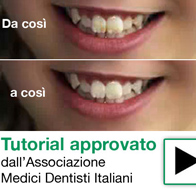
C’erano diversi argomenti che avremmo voluto trattare ma vista l’insistenza di molti, con Gianluca abbiamo deciso di dare una  ritoccatina ai denti! Ci sono tante vie che si potrebbero seguire per mettere a posto la situazione: abbiamo deciso di seguire la strada del “replace color” (sostituisci colore).. capite, con quelle macchie di senape… (o era mostarda?).

Tenete sempre presente che in qualunque fotoritocco la cosa più importante non è tanto modificare la pelle, i denti ecc.. è piuttosto fondamentale che tali modifiche appaiano realistiche.

Gli strumenti utilizzarti in questo video sono:

  • Maschera di selezione
  • Replace color
  • Livelli
  • Luminosità/contrasto

Ci auguriamo che il VIDEO sia di vostro gradimento!! :-)
Ciro & Gianluca

-


Aggiungi un Commento - 6 inseriti

Farsi belli per Facebook! (con Photoshop)

Era domenica, avevo un po’ di tempo e voglia di divertirmi! Così mi son chiesto: posso scrivere o spiegare qualcosa di leggero, senza troppe pretese, che interessi qualche mio amico?

Così ho telefonato Gianluca e gli ho detto: << Gialnu’, dai raggiungimi che ti spiego come farti bello per Facebook! >>. Non ha esitato un secondo…  In realtà da tempo voleva chiedermi come migliorare le foto con photoshop, ma essendo novellino non voleva farmi perdere tempo con sciocchezze simili. Ho pensato che spesso è proprio così: più le cose ci appaiono stupide, più ci imbarazza chiederle…

Avevo lo spunto giusto..
avevo voglia di divertirmi..
e Gianluca non si è fatto di certo pregare!

Il video è perfetto per chi è alle prime armi con Photoshop, ma anche per chi non usa – magari non conosce – la versatilità delle maschere di contrasto.

Clicca l’immagine in basso: Buona visione :-)

>>> VIDEO 2 – Esclusivo: L’utente confessa!!

Argomenti trattati:
Photoshop / Maschera di contrasto (che molti utenti non utilizzano!!!)

Adesso che conosci come utilizzare la maschera di contrasto:
Leggi questo mio tutorial: Modificare i vetri con photoshop

************************************

Se non l’hai ancora fatto, iscriviti alla nuova super-newsletter e ricevi subito in omaggio un video per migliorare facilmente i propri rendering. Iscriviti subito:

Ti è piaciuto l'articolo? Se sì, Vota OK. Grazie Mille!

Puoi votare le mie notizie anche in questa pagina.

Aggiungi un Commento - 26 inseriti

Perché quando applico una texture vedo le ripetizioni?

Ricordo come fosse oggi che ne parlavo con Bruno del corso V-Ray a Merano. Eravamo nel mitico ristorantino Tenebaum a Merano ed avevamo appena finito di mangiare un sublime risotto ai funghi porcini (indimenticabili!) , quando iniziammo a parlare di come evitare che una texture replicata su un oggetto dia il fastidioso effetto duplicazione/quadrettato.

Questo succede spesso quando utilizziamo come texture, foto scattate da noi. In quell’occasione dissi a Bruno che  l’ideale sarebbe di scattare foto con cielo nuvoloso. In tal modo la luce uniformemente diffusa risolve il problema alla radice.

Ma come fare se abbiamo una texture e la sua luminosità non è uniforme? Inevitabilmente darà segni di duplicazione.. come risolvere il problema?

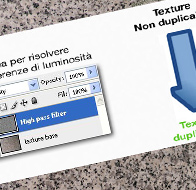
Utilizziamo un filtro poco utilizzato e conosciuto di Photoshop che si chiama High Pass Filter. Seguite lo schema qui sotto indicato per capire come disporre i livelli su photoshop:

( Texture tratta dalla fantastica collezione Mayanglink texture )

Riassumendo il tutto si fa in 3 passaggi:

  1. Duplicare il livello della texture da “trattare”
  2. Al nuovo livello applicare:  Filters> Other > High Pass Filter (vi raccomando di scegliere un valore tale da non perdere troppo dettaglio)
  3. Al nuovo livello assegnare “Luminosity” come tipo di fusione

Ecco un piccolo test sulla “duplicabilità” prima (test1) e dopo il trattamento (test2):

Per avere una texture perfetta per la duplicazione non vi resterà che risolvere il problema della “trama” con un semplice timbro. Ma in genere il grosso è risolvere la luminosità.

Spero che questa piccola informazione vi torni utile per bilanciare le luminosità delle vostre texture.

———>>> VUOI IN CORSO NELLA TUA CITTA’?

Compila questo form e quando sarà raggiunto un certo numero di partecipanti sarai contattato per organizzare insieme  un corso o evento di tuo interesse!

Ti è piaciuto l'articolo? Se sì, Vota OK. Grazie Mille!

Puoi votare le mie notizie anche in questa pagina.

Aggiungi un Commento - 15 inseriti

Costruire un paesaggio con Photoshop

Chi lavora con i rendering - ne sono certo – avrà spesso utilizzato Photoshop per fotoritoccare, perfezionare o coprire qualche imperfezione delle proprie “opere” digitali.

Il nome esatto di questo step della produzione di un rendering è Post-Produzione, che nella logica di un processo produttivo è in pratica l’ultimo passaggio:

  1. Modellazione
  2. Texturing
  3. Illuminazione
  4. Shading (creazione dei materiali)
  5. Rendering
  6. Postproduzione

C’è da dire che con la parola postproduzione si possono intendere tantissime cose, ma nel caso limitato ai  rendering architettonici (ad immagini fisse): aggiungere alberi, aggiustare il colore/contrasto, sistemare qualche imperfezione.. è la postproduzione che ci spetta!!

Quando si arriva dunque all’ultimo step del nostro lavoro è il momento del “paesaggio di sfondo”!

Ma non è sempre così facile trovare dei paesaggi che bene si adattano alle nostre esigenze: allora come si fa? Una buona strada può essere quella di provvede da sé, facendo un piccolo collage tra varie foto!

Tempo fa vi ho parlato di Matte Painting, una disciplina grafica estremamente affascinante (seguite il link per saperne di più!) ed è proprio dal matte painting che si può prendere spunto per crearsi paesaggi ad hoc.

Vi suggerisco di scaricare un file: è un file per Photoshop di un paesaggio – costruito per l’appunto – attraverso un collage di vari paesaggi. E’ molto semplice… accendendo i vari layer potrete vedere con i vostri occhi come – con qualche semplice accorgimento – sia possibile creare scenari inestistenti!


Aggiungi un Commento - 5 inseriti

Fotoritocco digitale: video emozionante!

photoshop

Ringiovanire questa donna? Nulla è impossibile con photoshop… ed un buon occhio!

Tutti voi che avete dato uno sguardo al tutorial di fotoritocco Lifting Digitale, sarete certamente rimasti stupefatti della possibilità che offre il fotoritocco, ed in particolare un softwrae potente come Photoshop!

Ma in questo video non si tratta di semplice fotoritocco… è vero e proprio Extreme Make Over!

L’artista in questio caso si fa carico della foto di una donna parfticolamente agée, per trasformarla in… non ve lo dico: il video è tutto da vedere!!

Joe Cocker con “You are so beutiful” è l’emozionante colonna sonora di questo capolavoro digitale!


Aggiungi un Commento - 3 inseriti

Pattern gratuiti per Photoshop

[ Photoshop ] – Da un artista di Deviant Art arriva una piccola, ma splendida collezione di Pattern per Photoshop.

Liberamente scaricabile ed utilizzabile, questa raccolta di motivi in stile “carta da parato” è ottima per creare sfondi eleganti, o anche texture ad hoc per le nostre scene 3d.

E’ vero che esistono tanti siti con Collezioni di texture di ottima fattura, ma è sempre meglio avere auna scelta quanto più vasta possibile!

Prima di lasciarvi il link dove scaricare questa magnifica raccolta (suggerita sempre dall’ottimo Diego) vi mostro velocemente con un’immagine come e dove caricare il file pattern.

Andate in Layer > Layer Style > Pattern Overlay... e a questo punto seguite quest’immagine:

Infine eccovi il link dove scaricare questi pattern per photoshop:


Aggiungi un Commento - 4 inseriti

Migliorare la pelle con Fotoritocco Photoshop

[ Fotoritocco Photoshop ] – Già in passato vi ho presentato tecniche e tutorial per photoshop per migliorare l’aspetto delle nostre foto. Ad esempio in uno dei miei tutorial spiego un metodo – davvero molto semplice – per eliminare i punti causati dal colpo di flash dal viso.

Molto successo l’ha riscosso anche la traduzione, fatta da me, di un fantastico tutorial per trasformare una donna abbastanza agée in una bella e giovane fanciulla ( Digital lifting ).

Dunque, colgo al volo lo spunto di Smashing magazine per proporvi una personale selezione dei migliori tutorial di fotoritocco photoshop per migliorare l’aspetto della pelle: cosa fondamentale sopratutto nelle foto in primo piano.

Eccovi la mia selezione:

  • Da Photosupport arriva un Pdf davvero ben fatto che spiega, non solo come nascondere e sfumare tutti i difetti della pelle, ma anche come “ricostruire” una trama perfetta molto simile alla pelle: Fotoritocco e ricostruzione della pelle
    photoshop
  • Da Photoshop tips and trick un buon tutorial di fotoritocco photoshop per rendere perfetta la pelle. L’esempio è più che esplicativo: Pelle perfetta con photoshop
  • Tecnica base per eliminare punti e difetti della pelle. Corredato di alcuni esempi finali. Eliminare punti e difetti con photoshop
  • Come ottenere il più classico degli effetti? Quello che rende “paradisica” ogni immagine ed ogni volto… Smoothing image
  • Oltre ad eliminare i difetti iniziamo anche a pensare a come amplificare la bellezze ritratte nei nostri soggetti. Ci viene in aiuto Photoshop Talent con un tutorial per Truccare con Photoshop
    photoshop truccarsi
  • Infine per chi vuol tentare esperimenti bizzari e sperimentarsi in vari colori: Cambiare il colore della pelle con fotoritocco Photoshop
    fotoritocco psd

Alcuni tutorial sono molto simili altri toccano tematiche completamente differenti. Ritengo questi 6 tutorial una buon palestra per chiunque intenda diventare un mago del fotoritocco con photoshop.


Aggiungi un Commento - 6 inseriti

Modificare un'immagine con Photoshop e Color range

video tutorial photoshop 

[ Video Tutorial Photoshop ] – Recentemente ho visto un modo davvero interessante per avere un controllo molto accurato su un’immagine poco contrastata.

Il metodo che subito si impara con Photoshop, è quello di utilizzare luminosità e contrasto. Fatta un pò di pratica si passa al controllo del contrasto utilizzando i livelli (Image > adjustment > level).  Una sorta di “luminosità a contrasto” più dettagliata.

Come andare oltre? Come avere ancora più controllo? Si potrebbe: separando l’immagine in 3 parti, isolando le parti più luminose (highlighs) dai mezzitoni (midtones) e dalle ombre (shadows).

Fatta questa separazione sarà possibile associare ad ogni livello un ritocco (adjustment level) che consentirà un controllo avanzato di ogni singolo Layer. Questo è il concetto di fondo espresso con quest’utile video di Watch and Learn Photoshop (in fondo il link).

Ma come si associa un Adjustment level ad un singolo Layer? La risposta è Clipping Mask. Si realizza premendo ALT e ponendosi tra 2 layer. Quando il cursore si trasforma in due cerchi sovrapposti basterà cliccare. Il livello superiore sarà associato esclusivame a quello immediatamente inferiore.

Se non avete mai sentito parlare di clipping mask allora – solo per questo – val la pena vedere questo videotutorial per capirne il funzionamento!


Aggiungi un Commento - 4 inseriti

Elimina le "fleshate" dalle tue foto in 30 secondi!

Tutorial Photoshop – Come eliminare velocemente quelle fastidiose flashate!

Spesso accade che foto molto simpatiche, magari scattate con amici, con qualche bella fanciulla.. o peggio ancora con qualche bel divo del cinema, siano rovinate dalle antipatiche macchie bianchissime sulla pelle, causate dall’utilizzo del flash.

Con Adobe Photoshop e questa facile e velocissima tecnica potrete migliorare le vostre foto in 30 secondi!

Lasciate che vi mostri come fare.. e vedrete quant’è profonda la tana del bianconiglio!


1. Aprite la vostra foto, duplicate il livello ed applicate i seguenti filtri::

—> Filter > Noise > Dust & Scratches
(Radius: 8 pixels, Threshold: 0 levels)

e successivamente…

—> Filter > Blur > Gaussian Blur
(Radius: 8 pixels)

Otterrete un’immagine simile a questa.


2.

Aggiungete una Maschera e riempitela di color nero

Impostate il paramento opacity al 50%


3. Selezionate lo strumento Brush, scegliete il colore bianco per dipingere e impostate il parametro Hardness a 0%


4.

Selezionate la maschera, quindi scegliete la grandezza di pennello più adatta ed iniziate a dipigere sulle parti bruciate dal flash… e le vedrete magicamente sparire!

Il mio micro-fast-simple tutorial finisce qui, ma lasciate che vi dia qualche altro piccolo suggerimento:

- Mai dipingere sui lineamenti – tipo il contorno delle labbra o del naso
– Finita l’opera, modificate l’opacità del livello per trovare il valore perfetto
– Potete usare questa stessa tecnica per rendere perfetta la pelle del viso

Vedrete la vostra foto migliorata in 30 secondi!!!

  • Se ti piace questo Tutorial memorizza i miei Feeds e dai un’occhiata a quest’altro mio tutorial: Vetri con Photoshop!


Aggiungi un Commento - 8 inseriti

Fotoritocco con photoshop, altro che miracoli!

ritocco-makeup.jpg

[ Se sei appassionato di fotoritocco e cerchi qualche tutorial per imparare o migliorare le tue tecniche leggi Fotoritocco Photoshop ! ]

Fotoritoccare le proprie foto con Photoshop è ormai un piacevole passatempo.

Com’è bello vedere sparire qualche macchia del viso con lo strumento timbro, oppure vedere la pelle diventare liscia con un pò di gaussian blur ed una semplice maschera! Per non parlare poi del tutorial tutorial “tecniche di ringiovanimento”, pubblicato qualche settimana fa: stupefacente!

Oggi è domenica, e non è il caso di impegnarsi troppo, ma una gallery simpatica di foto ritoccate è un ottimo stimolo per vedere cosa si può arrivare.

Magari in settimana ci metteremo all’opera…

Purtroppo la foto di partenza non è la stessa che poi viene ritoccata, anche se il soggetto è invariato. Mi spiace per le “modelle” selezionate: non è certo un vanto partecipare a questa “sfilata”!

Ma voi vi fotoritoccate? Io mi tolgo la pancetta con Liquify… ;)


Aggiungi un Commento - 8 inseriti

Pagina successiva »